
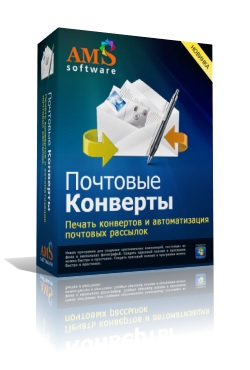
Печать одного конверта не требует сложной подготовки: достаточно указать отправителя и получателя, выбрать размер бланка и проверить расположение адресных полей. При регулярной бумажной корреспонденции задача усложняется. Адреса приходится хранить в едином списке, распределять получателей по группам, исключать повторный ручной ввод, готовить серии конвертов и печатать дополнительные формы. Программа Почтовые Конверты объединяет эти операции в одном рабочем окне.
Это специализированное приложение для Windows, рассчитанное на печать почтовых конвертов, адресных этикеток и сопроводительных форм. В программе есть адресная книга, поиск и фильтрация контактов, импорт данных, готовые макеты, встроенный редактор оформления, предварительный просмотр, массовая печать и история отправлений. Макет можно вывести на принтер или сохранить в PDF, TIFF, PNG и JPEG.
Программа не заменяет текстовый редактор и не предназначена для подготовки содержимого письма. Её задача уже: заполнить и оформить внешнюю часть отправления, подобрать бланк нужного размера, подставить сведения из базы адресатов и подготовить печать без повторного набора одинаковых данных.
Что представляет собой программа Почтовые Конверты
Почтовые Конверты — настольная программа для заполнения и печати бумажной корреспонденции. Она работает с отдельными письмами и сериями отправлений. Пользователь создаёт карточки отправителей и получателей, выбирает подходящий макет, проверяет расположение реквизитов и выводит результат на принтер. При необходимости вместо обычного конверта формируется адресная наклейка, уведомление о вручении, посылочный ярлык или опись вложения.
Главное отличие от универсальных офисных пакетов заключается в структуре рабочего процесса. В обычном текстовом редакторе конверт создаётся как отдельный документ или как результат слияния с таблицей. В Почтовых Конвертах адресная книга, макеты, рассылки и история отправлений изначально связаны между собой. Пользователю не нужно каждый раз собирать документ заново или вручную переносить сведения из таблицы.
| Параметр | Характеристика |
|---|---|
| Назначение | заполнение и печать конвертов, адресных этикеток и почтовых форм |
| Платформа | Windows |
| Язык интерфейса | русский |
| Основные разделы | адресная книга, рассылки, конверты, отправленные письма |
| Стандартные форматы | C6, DL, C5, C4, B4 |
| Нестандартные бланки | поддерживаются произвольные размеры |
| Импорт данных | Excel и CSV; в сетевой редакции также 1С:Предприятие |
| Экспорт макета | PDF, TIFF, PNG, JPEG |
| Дополнительные формы | уведомление о вручении, посылочный ярлык, опись вложения |
| Сетевая работа | отдельная редакция на пять рабочих мест |
Программа рассчитана не только на офисную корреспонденцию. Её можно использовать для личных писем, приглашений, поздравительных отправлений и небольших серий конвертов с единым оформлением. Однако наиболее заметное преимущество проявляется при повторяющихся операциях: когда адреса уже хранятся в базе и требуется напечатать новую партию без ручного заполнения каждого экземпляра.
Для каких задач подходит программа
Печать одного конверта
Для разового письма достаточно создать две карточки: отправителя и получателя. После этого пользователь выделяет адресата, переходит к печати, выбирает размер конверта и проверяет макет. Программа подставляет Ф. И. О., адрес и индекс в предусмотренные поля.
Такой сценарий удобен, когда адрес требуется напечатать аккуратно и разборчиво, а не вписывать вручную. При повторном отправлении тому же человеку карточка уже остаётся в адресной книге.
Серийная печать конвертов
При деловой рассылке отправитель обычно один, а получателей несколько. В программе создаётся отдельная рассылка, в которую добавляются нужные контакты. После сохранения можно распечатать серию конвертов, не открывая каждый макет отдельно.
Этот режим подходит для отправки уведомлений клиентам, писем контрагентам, приглашений участникам мероприятия, поздравлений партнёрам и другой бумажной корреспонденции, где меняются сведения получателя, но сохраняются общий отправитель и оформление.
Печать фирменных конвертов
Встроенный редактор позволяет добавить фоновое изображение, текст, графические элементы и логотип. За счёт этого программа подходит для оформления исходящей корреспонденции в едином стиле. На конверте можно разместить фирменный знак, дополнительную надпись или изображение, не затрагивая адресные поля.
Для деловой переписки оформление лучше оставлять сдержанным: логотип, свободный фон и хорошо читаемые реквизиты. Для приглашений и поздравительных писем подходят декоративные макеты из библиотеки.
Хранение базы адресатов
Адресная книга избавляет от постоянного повторного ввода. Для каждого контрагента сохраняются имя или название организации, адреса, индекс, телефон, категория и комментарий. Карточку можно отредактировать, продублировать или удалить.
Это особенно полезно при работе с постоянными клиентами и партнёрами. Даже если рассылки выполняются нерегулярно, заполненная база снижает количество ручных действий при следующем обращении.
Печать этикеток
Не каждый конверт или коробку удобно загружать в принтер. В таких случаях программа формирует адресные этикетки. Получившиеся наклейки можно распечатать на листе, а затем разместить на посылке, упаковке или подготовленном конверте.
Подготовка почтовых форм
Помимо обычных конвертов, программа работает с уведомлениями о вручении, посылочными ярлыками и описями вложения. Эти формы выбираются в отдельной группе шаблонов. Пользователь получает заполненный бланк с подставленными сведениями и выводит его на печать.
Интерфейс программы
Основное окно построено вокруг четырёх разделов: «Адресная книга», «Рассылки», «Конверты» и «Отправленные». Переключение между ними выполняется крупными вкладками в верхней части окна. Над вкладками находится обычное меню Windows-приложения: «Файл», «Адресная книга», «Рассылки», «Конверты», «Настройки», «Справка».
Такое разделение соответствует последовательности работы:
сначала заполняется база отправителей и получателей;
затем при необходимости формируется рассылка;
в разделе «Конверты» подбираются и редактируются бланки;
данные об уже выполненных отправлениях сохраняются в разделе «Отправленные».
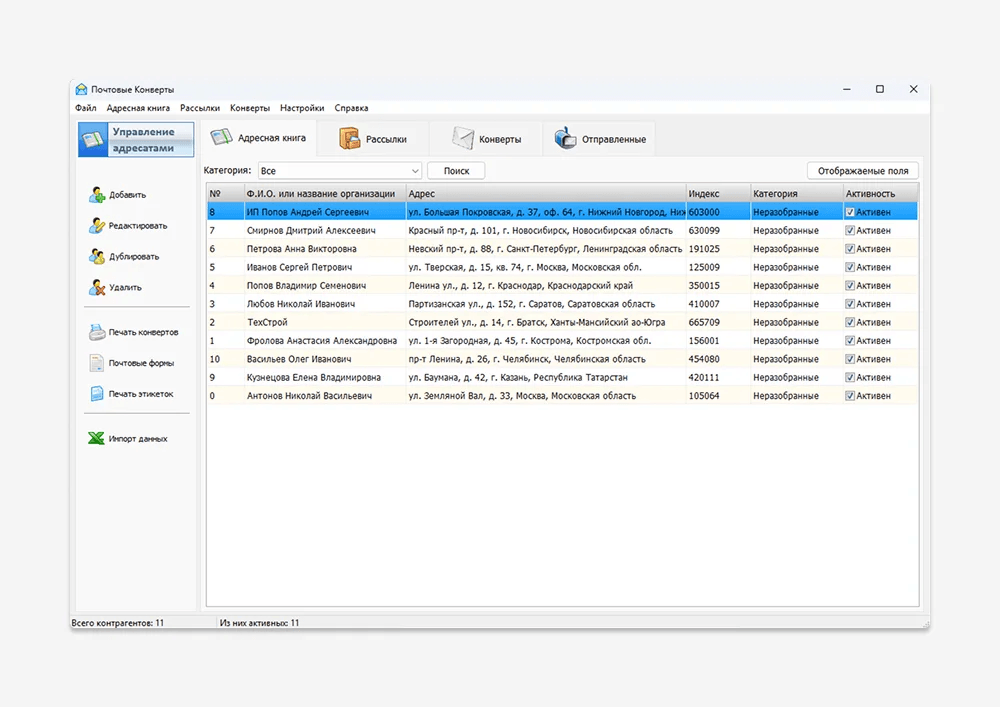
На скриншоте открыт раздел «Адресная книга». В центральной таблице видны столбцы «№», «Ф.И.О. или название организации», «Адрес», «Индекс», «Категория» и «Активность». Над таблицей расположены список категорий, кнопка «Поиск» и кнопка «Отображаемые поля». В нижней строке отображается общее количество контрагентов и число активных записей.
Слева находится панель действий. Она не перегружена второстепенными командами и содержит операции, которые требуются при работе с адресами:
«Добавить»;
«Редактировать»;
«Дублировать»;
«Удалить»;
«Печать конвертов»;
«Почтовые формы»;
«Печать этикеток»;
«Импорт данных».
Названия команд соответствуют результату. Для печати не требуется искать функцию в глубине меню: достаточно выделить запись в таблице и выбрать нужное действие на боковой панели.
Логика работы с модулями
Адресная книга является основой остальных разделов. При печати программа не просит заново вводить отправителя и получателя. Она берёт сведения из карточек и подставляет их в загружаемые поля бланка. В модуле рассылок тот же принцип применяется сразу к группе адресатов.
Раздел «Конверты» отвечает не за контакты, а за внешний вид бланка. Здесь выбираются размер и оформление, редактируются фон, надписи и графические элементы. Это позволяет отделить содержимое базы от дизайна. Один и тот же список получателей можно использовать с разными шаблонами, а один макет — с разными адресами.
В разделе «Отправленные» сохраняются сведения о проведённых рассылках. История нужна не для украшения интерфейса, а для контроля повторных операций: можно проверить, кому и когда уже печатались письма, а затем повторить ранее подготовленную рассылку.
Адресная книга и карточки контрагентов
Первое действие после запуска программы — заполнение адресной книги. Для печати одного конверта понадобятся минимум две записи: карточка отправителя и карточка получателя. При массовой рассылке к ним добавляется список адресатов.
Кнопка «Добавить» открывает окно «Контрагент». Карточка содержит две вкладки: «Информация» и «Адреса». В верхней части выбирается тип записи: «Физическое лицо» или «Юридическое лицо». Отдельные флажки позволяют отметить карточку как отправителя и задать активность записи.
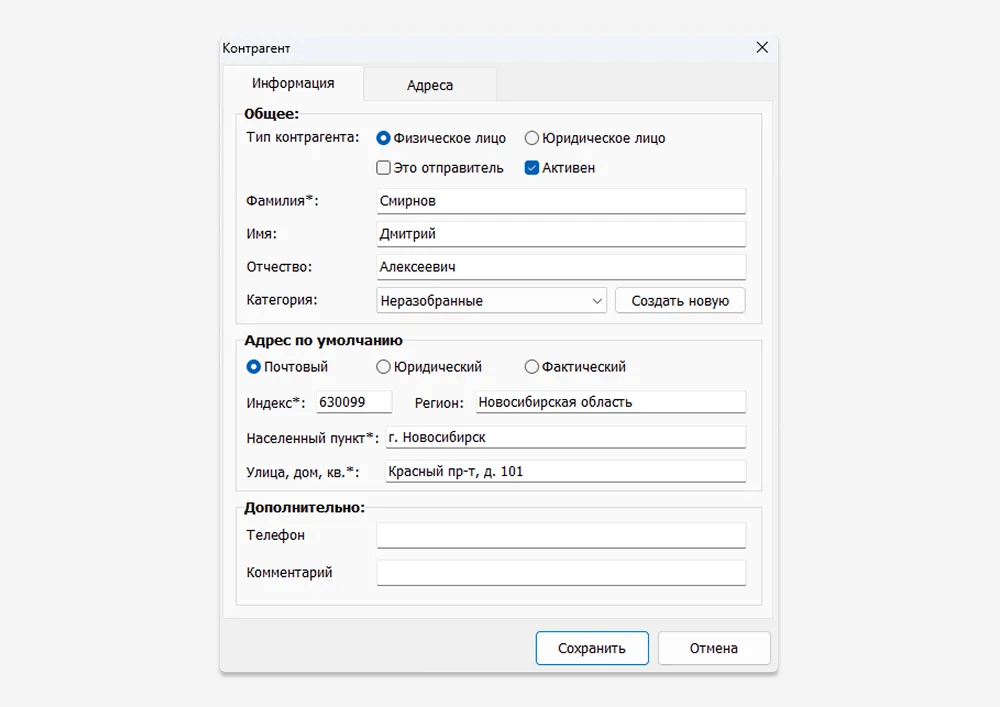
Поля карточки физического лица
Для физического лица в блоке «Общее» заполняются:
фамилия;
имя;
отчество;
категория.
Рядом со списком категорий находится кнопка «Создать новую». Она позволяет добавить отдельную группу непосредственно во время заполнения карточки. Например, адресата можно сразу включить в категорию клиентов, партнёров или участников определённого мероприятия.
В блоке «Адрес по умолчанию» выбирается один из трёх вариантов:
«Почтовый»;
«Юридический»;
«Фактический».
Ниже расположены поля:
«Индекс»;
«Регион»;
«Населенный пункт»;
«Улица, дом, кв.».
В разделе «Дополнительно» можно указать телефон и комментарий. Эти сведения не обязательно выводятся на конверт, но помогают поддерживать порядок в базе. Например, в комментарии можно оставить пояснение о подразделении организации или назначении записи.
После заполнения карточка сохраняется кнопкой «Сохранить». Для выхода без внесения изменений используется «Отмена».
Карточка юридического лица
Для организации выбирается переключатель «Юридическое лицо». В базе такая запись отображается как контрагент с названием компании. Разделение на физические и юридические лица полезно не только для порядка: оно используется при фильтрации и поиске.
Организация может иметь несколько адресов. Почтовый адрес нужен для корреспонденции, юридический — для справочной информации, фактический — для связи с подразделением или офисом. Перед печатью следует проверить, какой адрес выбран по умолчанию.
Отправитель и получатель
Флажок «Это отправитель» выделяет карточку, которую программа сможет использовать в качестве обратного адреса. Один и тот же контрагент не обязан всегда выступать только в одной роли. В базе могут храниться несколько отправителей, если письма печатаются от имени разных сотрудников, отделов или организаций.
При создании первой записи отправителя следует проверить не только название и улицу, но и индекс. Ошибка в обратном адресе повторится на всех конвертах серии. Для массовой печати такая проверка важнее, чем скорость заполнения формы.
Зачем нужна кнопка Дублировать
Команда «Дублировать» полезна при создании похожих карточек. Она сокращает повторный ввод, когда несколько адресатов относятся к одной организации или находятся по одному адресу. После копирования достаточно изменить отличающиеся поля и сохранить новую запись.
Использовать дублирование без проверки не следует. Если оставить старую фамилию, индекс или комментарий, ошибка перейдёт в новую карточку. Команда ускоряет работу только при внимательной корректировке копии.
Активные и неактивные записи
В карточке есть флажок «Активен». Он помогает временно исключить контакт из текущей работы без удаления сведений. Такой подход удобен, если адресат больше не должен участвовать в рассылке, но его данные требуется сохранить в базе.
Удаление подходит для ошибочно созданных карточек и ненужных дублей. Для временного исключения безопаснее изменить активность записи.
Категории, поиск и фильтрация адресатов
Когда в адресной книге несколько десятков или сотен карточек, последовательный просмотр списка становится неудобным. Для отбора используются категории и окно поиска.
Категории позволяют разделить базу по назначению. Единой обязательной схемы нет: структура зависит от типа корреспонденции. В офисе удобно создать группы для постоянных клиентов, поставщиков, партнёров, сотрудников и отдельных проектов. При подготовке приглашений можно завести категорию для участников мероприятия. Для сезонных отправлений — группу получателей поздравительных писем.
В основном окне над таблицей находится список «Категория». Выбор нужного значения уменьшает перечень карточек и помогает сосредоточиться на конкретной группе.
Окно поиска
Кнопка «Поиск» открывает отдельное окно. В верхней части расположено поле «Искать». Ниже можно отметить, где именно выполнять проверку:
«Название»;
«Адрес»;
«Примечание».
Дополнительно выбираются тип и статус адресата. Для запуска используется кнопка «Найти», для выхода — «Отмена».
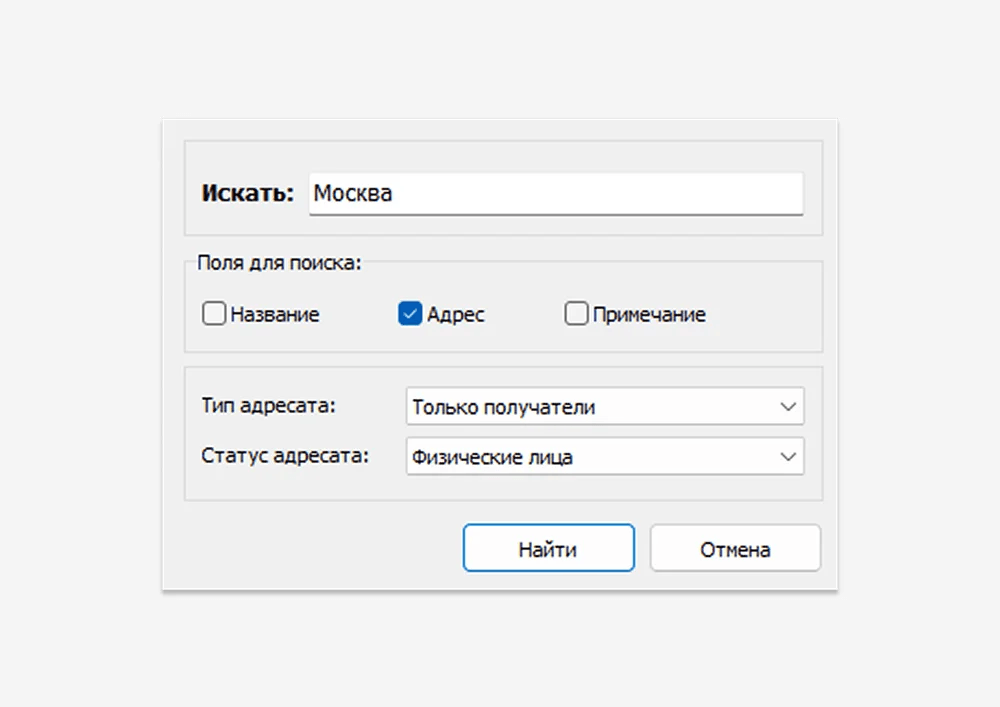
Поиск по адресу нужен, когда известен город, улица или регион, но не запомнилось точное название организации. Поиск по примечанию помогает найти карточки, связанные с определённым проектом или внутренней пометкой. Отбор по типу адресата отделяет физических лиц от организаций.
Как поддерживать порядок в адресной книге
При регулярной работе лучше соблюдать несколько правил:
использовать одинаковый формат записи адресов;
не сокращать название одного и того же региона разными способами;
проверять индекс при создании карточки;
удалять ошибочные дубли;
использовать категории последовательно;
переносить устаревшие карточки в неактивные, а не оставлять их в рабочей выборке;
делать резервную копию базы после крупных изменений.
Категории не заменяют поиск, а поиск не заменяет категории. Группы нужны для систематизации, а фильтрация — для быстрого отбора по конкретному признаку.
Импорт данных из Excel и CSV
Ручное заполнение удобно для первых нескольких контактов. Если адресная книга уже существует в таблице, её проще импортировать. На боковой панели раздела «Адресная книга» для этого предусмотрена команда «Импорт данных».
Поддерживаемые способы импорта зависят от редакции программы. Импорт Excel доступен начиная с версии Стандарт. Редакция Профи дополнительно работает с CSV. Сетевая версия поддерживает Excel, CSV и 1С:Предприятие.
| Редакция | Импорт Excel | Импорт CSV | Импорт из 1С:Предприятия |
| Экспресс | нет | нет | нет |
| Стандарт | да | нет | нет |
| Профи | да | да | нет |
| Сетевая версия | да | да | да |
Подготовка таблицы перед импортом
Перед переносом данных таблицу стоит привести к единому виду. Это уменьшает количество исправлений уже внутри программы. Особое внимание требуется полям, которые будут печататься на конверте:
фамилия, имя и отчество;
название организации;
индекс;
регион;
населённый пункт;
улица, дом и квартира;
категория;
комментарий.
В одной колонке не следует смешивать сведения разного типа. Если индекс у части адресатов записан отдельно, а у части включён в строку адреса, после импорта карточки будут выглядеть неодинаково. Аналогичная проблема возникает при смешении полного и сокращённого названия населённого пункта.
Перед загрузкой полезно удалить пустые строки и проверить дубли. После импорта необходимо открыть несколько карточек из разных частей списка и убедиться, что данные распределились по нужным полям.
Когда CSV удобнее Excel
CSV подходит для обмена между разными системами и для выгрузок, которые формируются не в табличном редакторе. В Почтовых Конвертах этот вариант доступен в редакции Профи и сетевой версии. Для небольшой адресной книги, которая ведётся вручную в обычной таблице, достаточно импорта Excel.
Импорт и ручное редактирование
Загрузка таблицы не отменяет проверку данных. Программа переносит сведения в адресную книгу, но не исправляет смысловые ошибки в исходном файле. Неверный индекс, пропущенный номер дома или устаревший адрес останутся неверными и после импорта.
После переноса базы лучше выполнить четыре действия:
открыть карточку отправителя;
проверить несколько получателей;
найти адресата через поиск;
распечатать один пробный конверт.
Создание и настройка конверта
Раздел «Конверты» предназначен для выбора и редактирования бланков. Программа поддерживает распространённые размеры C6, DL, C5, C4 и B4, а также произвольные размеры.
| Формат | Когда удобно использовать |
| C6 | небольшие письма, открытки и компактные вложения |
| DL | деловая корреспонденция с листом, сложенным втрое |
| C5 | документы, сложенные пополам |
| C4 | листы без складывания |
| B4 | более крупные отправления |
| Произвольный размер | нестандартный бланк или заранее закупленные конверты другого формата |
При выборе размера важно ориентироваться не только на вложение, но и на возможности принтера. Даже если программа умеет подготовить макет нужных габаритов, конкретное устройство должно корректно принимать такой носитель.
Готовые и пользовательские бланки
В библиотеке есть шаблоны для деловых и декоративных отправлений. Готовый бланк сокращает подготовку: пользователь выбирает оформление и сразу переходит к печати. Собственный макет нужен, когда требуется фирменный стиль, логотип или особое расположение элементов.
В программе различаются два типа объектов:
фиксированные;
загружаемые из базы.
Фиксированные элементы относятся к самому шаблону. Это надписи, декоративные изображения, линии и другие части оформления. Их можно менять в редакторе бланка.
Загружаемые элементы зависят от выбранных карточек. К ним относятся данные отправителя, сведения получателя и индексный блок. Эти поля подставляются из адресной книги при печати.
Пошаговое создание макета
Перейдите на вкладку «Конверты».
Выберите формат.
Подберите подходящий готовый бланк или создайте собственный.
Нажмите «Редактировать».
Настройте фон.
Добавьте необходимые надписи.
При необходимости разместите изображение или логотип.
Проверьте, что декоративные элементы не пересекаются с адресными полями.
Сохраните изменения.
Перейдите к печати пробного экземпляра.
Для фирменной корреспонденции не требуется перегружать макет. Логотип и короткая надпись обычно работают лучше, чем несколько крупных изображений. Главное назначение конверта остаётся практическим: адрес должен читаться без затруднений.
Печать на чистом и размеченном конверте
Программа работает не только с чистыми бланками. Для готового конверта с уже нанесёнными линиями и подписями в окне печати выбирается режим «Печатать на конверте: размеченном». В этом случае повторно выводить элементы оформления не требуется.
Если напечатанный текст не совпадает с линиями готового бланка, следует отредактировать используемый шаблон на вкладке «Конверты». Пробная печать нужна именно для такой проверки.
Печать одного конверта: пошаговая инструкция
Для первого конверта не требуется создавать отдельную рассылку. Достаточно адресной книги и команды печати.
Шаг 1. Добавьте отправителя
Откройте вкладку «Адресная книга» и нажмите «Добавить». Заполните карточку, отметьте флажок «Это отправитель» и сохраните запись. Если организация использует несколько обратных адресов, создайте отдельную карточку для каждого варианта.
Шаг 2. Добавьте получателя
Создайте вторую карточку. Укажите Ф. И. О. или название организации, индекс, регион, населённый пункт и улицу. Проверьте адрес по исходному документу, письму или договору.
Шаг 3. Выделите адресата
В таблице адресной книги выберите строку получателя. На боковой панели нажмите «Печать конвертов».
Шаг 4. Выберите размер и оформление
В окне печати укажите формат. Для обычной деловой корреспонденции достаточно нейтрального бланка. Для приглашения или поздравления можно выбрать декоративный шаблон.
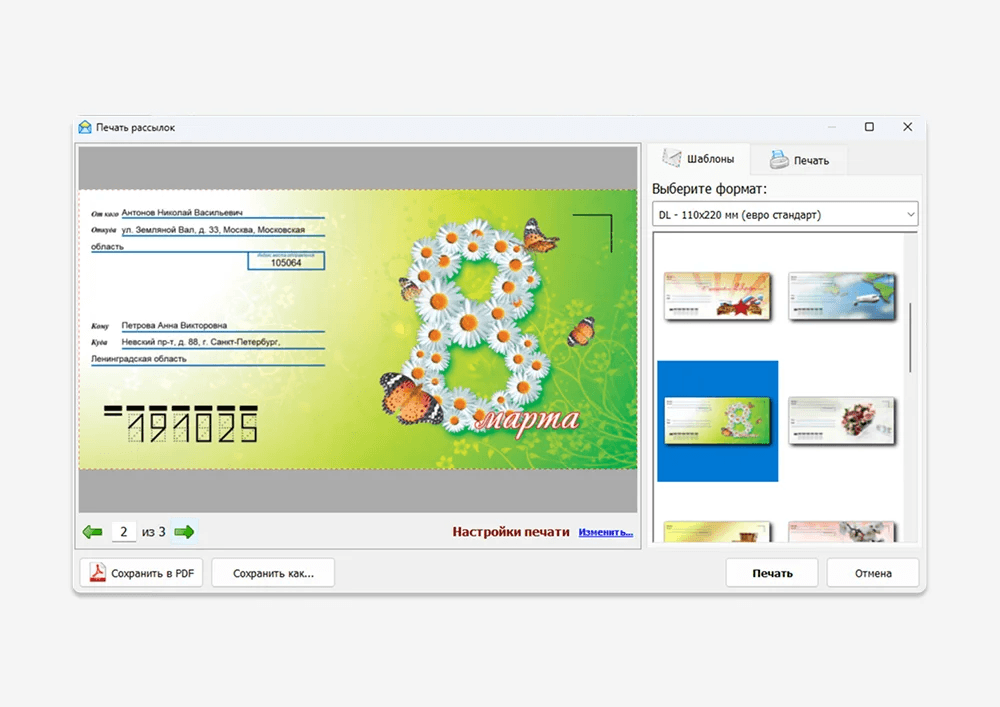
На правой панели окна печати есть список форматов и миниатюры бланков. Слева отображается сам конверт с подставленными данными. В нижней части находятся кнопки «Сохранить в PDF», «Сохранить как...», «Печать» и «Отмена».
Шаг 5. Проверьте макет
Перед отправкой на принтер проверьте:
Ф. И. О. получателя;
обратный адрес;
индекс;
выбранный формат;
положение текста;
читаемость надписей;
отсутствие пересечений между адресом и графикой.
Шаг 6. Подготовьте принтер
Конверт загружается меньшей стороной вперёд. Ограничители бумаги в лотке нужно подогнать под ширину носителя. Поскольку механизм подачи у разных принтеров отличается, первую печать следует выполнять на одном экземпляре.
Шаг 7. Выполните пробную печать
После вывода тестового экземпляра проверьте расположение адресных строк и индексного блока. Если макет сместился, измените настройки печати или отредактируйте шаблон. Только после этого переходите к серии.
Предварительный просмотр перед печатью
Окно предварительного просмотра показывает расположение элементов до вывода на бумагу. Это особенно важно для декоративных бланков и нестандартных размеров.
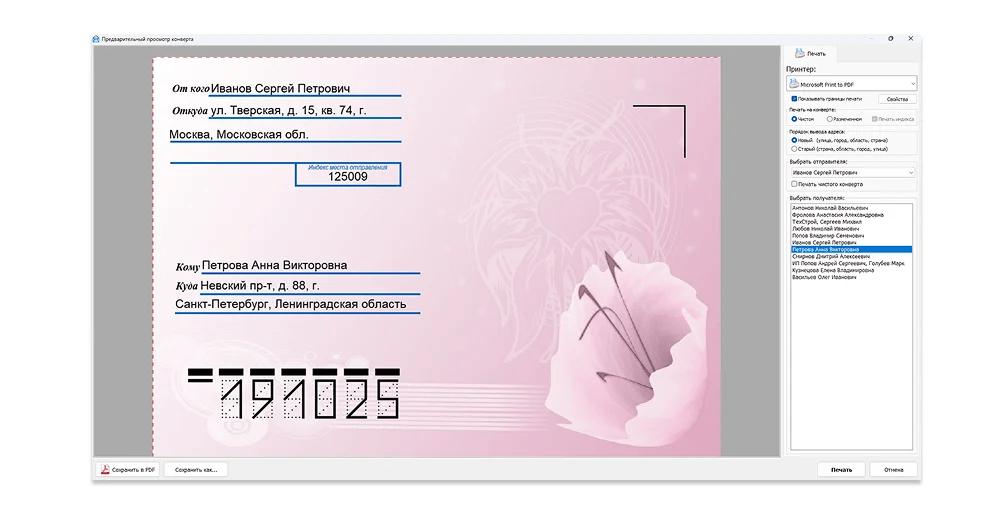
В правой части окна выбирается принтер. Ниже находятся параметры печати и списки отправителей и получателей. Внизу доступны команды сохранения в PDF, сохранения в файл, печати и отмены.
Предварительный просмотр нужен не только для визуальной оценки. Он помогает заметить ошибки, которые трудно увидеть в таблице адресной книги:
слишком длинная строка организации;
неверный адрес по умолчанию;
лишний декоративный элемент;
неудачный контраст текста и фона;
смещение индексного блока;
неправильный получатель;
случайно выбранный отправитель.
Чек-лист перед печатью
Перед каждым первым экземпляром новой партии проверьте:
выбран нужный размер конверта;
в макете отображается правильный отправитель;
получатели относятся к нужной группе;
индекс заполнен;
принтер принимает выбранный формат;
ограничители в лотке выставлены по ширине конверта;
ориентация носителя проверена на одном экземпляре;
декоративные элементы не перекрывают реквизиты;
фон не ухудшает читаемость текста;
пробный конверт выглядит так же, как макет в предварительном просмотре.
Для повторной печати уже проверенного формата часть действий занимает меньше времени, но тестовый экземпляр всё равно полезен после смены принтера, бумаги или шаблона.
Массовые рассылки
Раздел «Рассылки» предназначен для серийной печати. Он связывает одного отправителя с выбранным списком получателей и сохраняет параметры операции.
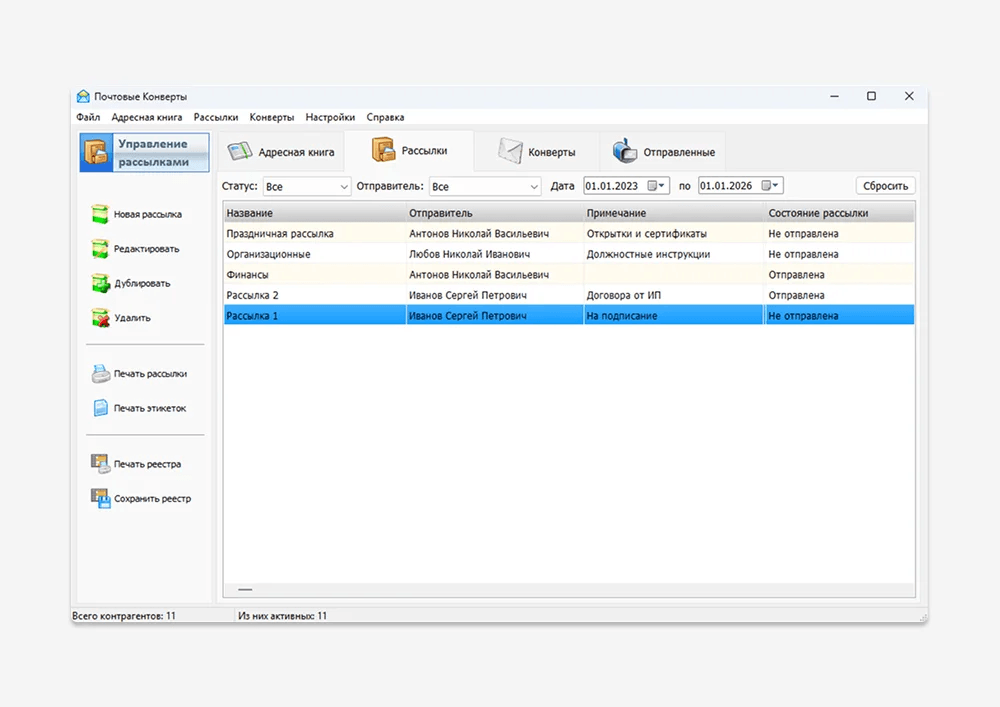
В центральной таблице отображаются название, отправитель, примечание и состояние рассылки. Над таблицей расположены фильтры по статусу, отправителю и датам. Кнопка «Сбросить» возвращает исходное состояние отбора.
На левой панели доступны команды:
«Новая рассылка»;
«Редактировать»;
«Дублировать»;
«Удалить»;
«Печать рассылки»;
«Печать этикеток»;
«Печать реестра»;
«Сохранить реестр».
Создание новой рассылки
Кнопка «Новая рассылка» открывает отдельное окно. В верхней части выбирается отправитель, указываются название и примечание. Основная область разделена на две части: слева находится адресная книга, справа — список рассылки.
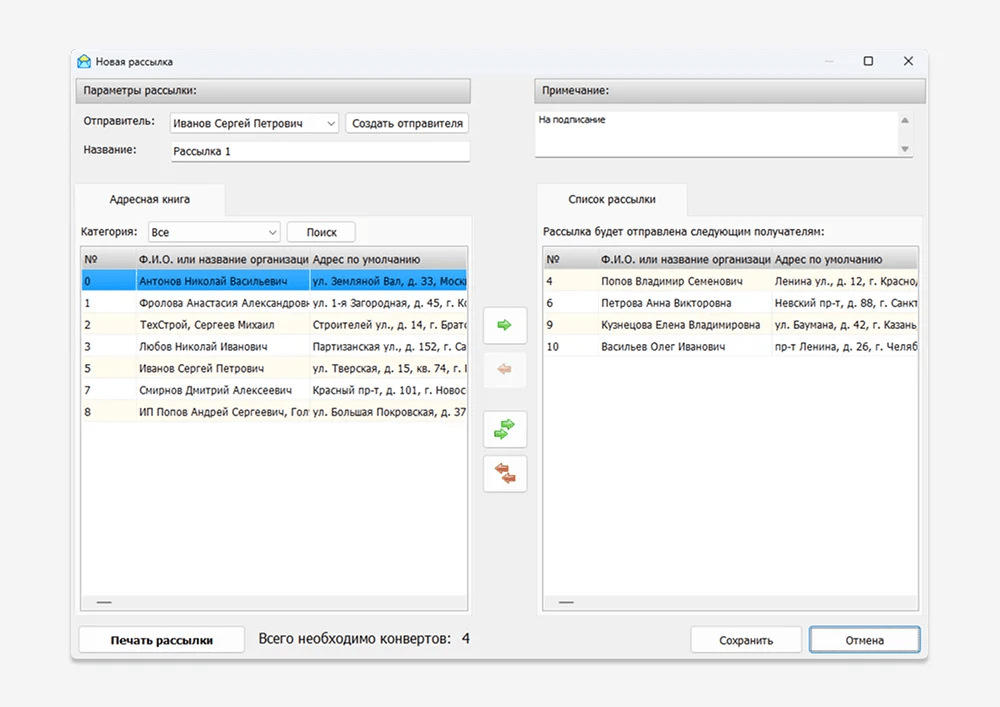
Между списками расположены кнопки со стрелками. С их помощью контакты добавляются в рассылку или удаляются из неё. Можно переносить записи выборочно или сразу группой.
В нижней части окна программа показывает количество необходимых конвертов. Это помогает оценить объём печати до запуска принтера.
Пошаговая подготовка серии
Откройте вкладку «Рассылки».
Нажмите «Новая рассылка».
Выберите отправителя.
Введите понятное название.
При необходимости добавьте примечание.
Выберите категорию адресатов.
Найдите нужные карточки через поиск или таблицу.
Перенесите получателей в правый список.
Проверьте количество конвертов.
Нажмите «Сохранить».
Выберите «Печать рассылки».
Выполните пробную печать одного экземпляра.
После проверки распечатайте серию.
Название рассылки должно помогать найти её позднее. Вместо нейтрального варианта «Рассылка 1» лучше использовать понятную формулировку: например, «Уведомления клиентам за март» или «Приглашения на конференцию».
История и повторное использование
Программа фиксирует статусы и даты отправлений. За счёт этого можно проверить, кому, что и когда печаталось. Сохранённую рассылку разрешается редактировать и дублировать.
Дублирование полезно для повторяющихся операций. Например, при ежемесячной отправке уведомлений можно создать копию предыдущей рассылки, изменить состав адресатов и сохранить новый вариант. Это безопаснее, чем перезаписывать старую запись: история остаётся доступной для проверки.
Реестр рассылки
На панели есть команды «Печать реестра» и «Сохранить реестр». Реестр помогает зафиксировать состав отправлений и использовать сведения за пределами программы. Для регулярной работы его удобно сохранять вместе с внутренними документами, относящимися к конкретной серии писем.
Печать адресных этикеток
Адресная этикетка нужна, когда печатать непосредственно на конверте или упаковке неудобно. Это относится к коробкам, посылкам и плотным носителям, которые не подходят для обычного лотка принтера.
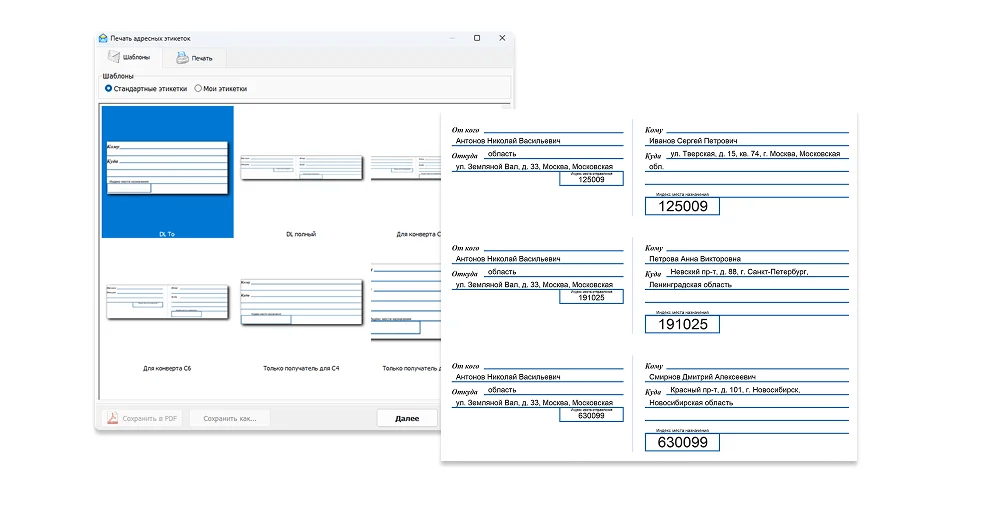
В окне печати этикеток доступны вкладки «Шаблоны» и «Печать». В разделе шаблонов можно переключаться между стандартными и собственными вариантами. На листе размещается сразу несколько наклеек с адресами.
Когда использовать этикетки вместо конвертов
Этикетки подходят для следующих ситуаций:
адрес требуется разместить на коробке;
упаковка не проходит через принтер;
готовый конверт неудобно подавать вручную;
на одном листе нужно распечатать несколько адресных блоков;
для отправления используется собственная упаковка;
требуется подготовить наклейки заранее.
Порядок работы
Выберите получателей в адресной книге или откройте сохранённую рассылку.
Нажмите «Печать этикеток».
Выберите стандартный или собственный шаблон.
Проверьте расположение адресных блоков.
Перейдите к печати.
Выполните тестовый вывод на обычном листе.
Сравните положение блоков с разметкой самоклеящейся бумаги.
После проверки используйте нужный носитель.
Тестовый лист особенно важен при печати на самоклеящейся бумаге. Если разметка не совпадёт с прорезями, часть наклеек придётся перепечатывать.
Почтовые формы
На боковой панели адресной книги есть команда «Почтовые формы». Через неё открываются бланки, которые используются вместе с отправлениями.
Уведомление о вручении
Уведомление о вручении выбирается из группы почтовых форм. Программа подставляет сведения отправителя и получателя в готовый бланк. Пользователь проверяет макет и распечатывает его.
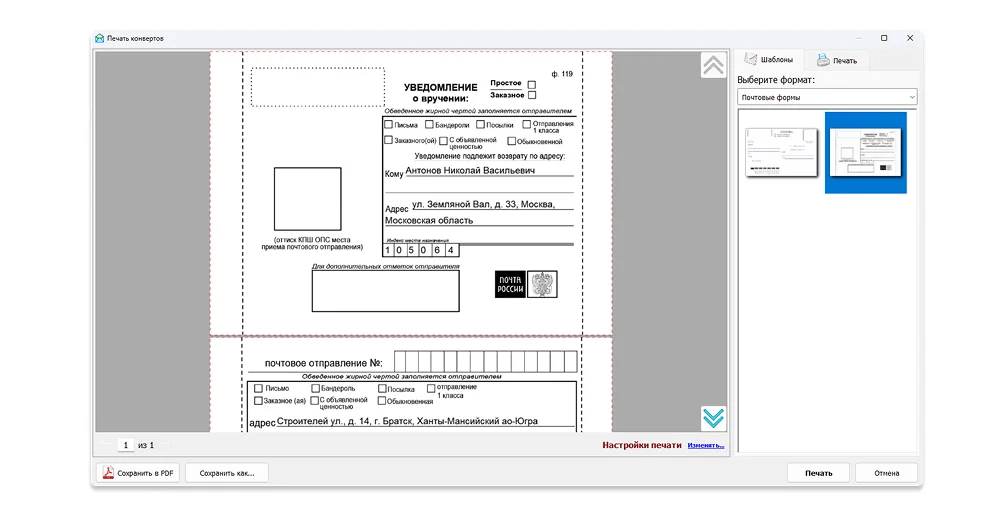
На правой панели окна видны шаблоны почтовых форм. Слева отображается заполненный бланк уведомления. Как и при печати конверта, доступны предварительный просмотр, сохранение в PDF и вывод на принтер.
Посылочный ярлык
Посылочный ярлык используется для маркировки отправления. Его подготовка строится по той же схеме: выбирается форма, подставляются данные, выполняется проверка и печать.
Опись вложения
Опись вложения нужна для фиксации состава отправления. В программе она относится к дополнительным почтовым формам. Пользователь получает подготовленный для печати бланк и заполняет необходимые сведения.
Почему формы лучше готовить из одной базы
Когда конверт, уведомление и ярлык заполняются из одной карточки, снижается риск расхождения адресов. Если вводить каждую форму отдельно, одна и та же улица или индекс могут быть набраны по-разному. Единая адресная книга позволяет сначала проверить карточку, а затем использовать её в нескольких документах.
Сохранение макетов в PDF, TIFF, PNG и JPEG
Программа выводит результат не только на принтер. Готовый макет сохраняется в PDF, TIFF, PNG или JPEG. Это полезно, когда печать выполняется позднее или на другом компьютере.
| Формат | Подходящий сценарий |
| передача готового макета, архивирование, печать на другом компьютере | |
| TIFF | сохранение растрового изображения для дальнейшей обработки или хранения |
| PNG | изображение с чётким отображением линий и текста |
| JPEG | компактный файл для просмотра и передачи |
В окне печати есть отдельная кнопка «Сохранить в PDF» и команда «Сохранить как...». Выбор зависит от того, требуется ли сразу получить PDF или сохранить макет в другом поддерживаемом формате.
Когда полезен PDF
PDF удобен для передачи коллеге, который не работает с программой Почтовые Конверты. Получатель открывает готовый файл и отправляет его на печать. При этом адресные данные и оформление уже размещены на странице.
Для дополнительных операций с PDF на сайте доступны отдельные программы, включая doPDF, PDFCreator и PDFsam. Они не заменяют Почтовые Конверты, но могут пригодиться для создания виртуального принтера, объединения документов или подготовки архива.
Когда выбирать изображения
PNG и JPEG удобны, если макет требуется быстро просмотреть как обычную картинку. TIFF подходит для сохранения растрового файла. При выборе изображения следует учитывать, что дальнейшая печать зависит от параметров просмотра и масштаба. Для передачи готового печатного макета обычно удобнее PDF.
Резервное копирование базы
Адресная книга может содержать десятки и сотни карточек. Потеря файла базы приводит к необходимости повторно собирать адреса и категории. Поэтому после импорта и крупных изменений нужно создавать резервную копию.
Для сохранения используется команда:
Файл > Сохранить копию базы
Для восстановления:
Файл > Открыть базу данных
Программа также поддерживает автоматическое резервное копирование.
Когда создавать отдельную копию
Резервную копию стоит сохранять:
после первого заполнения адресной книги;
после массового импорта;
перед удалением большого количества карточек;
перед существенным изменением категорий;
перед переносом работы на другой компьютер;
после обновления списка постоянных клиентов;
перед подготовкой крупной рассылки.
Копию лучше хранить отдельно от рабочего файла. Если оба файла находятся только на одном диске, резерв не защищает от неисправности накопителя.
Редакции программы и различия между ними
Функции программы распределены между четырьмя редакциями: Экспресс, Стандарт, Профи и сетевой версией. Выбор зависит от размера базы, способов импорта, необходимости создавать собственные бланки и количества рабочих мест.
| Редакция | Цена | Объём базы | Импорт | Собственные бланки | Почтовые формы | Рабочие места |
| Экспресс | 950 руб. | до 500 адресов | закрыт | нет | используются возможности редакции | 1 |
| Стандарт | 1650 руб. | до 1000 адресов | Excel | да | используются возможности редакции | 1 |
| Профи | 2950 руб. | без ограничения | Excel, CSV | да | да | 1 |
| Сетевая версия | 4950 руб. | без ограничения | Excel, CSV, 1С:Предприятие | да | да | 5 |
Лицензия не ограничена по времени. Бесплатные обновления предоставляются в течение года.
Экспресс
Редакция Экспресс предназначена для домашнего использования. База ограничена 500 адресами. Импорт Excel закрыт, а пользователь работает с бланками, которые поставляются вместе с программой.
Этот вариант подходит для личной корреспонденции и небольшого числа постоянных адресатов. Для офиса ограничение импорта быстро становится заметным: даже при небольшой базе ручное заполнение отнимает время.
Стандарт
Стандарт рассчитан на малый бизнес. База увеличена до 1000 адресов. Появляется импорт из Excel и возможность создавать собственные бланки.
Эта редакция подходит для организации, которая хранит контакты в таблице и печатает конверты с фирменным оформлением, но не работает с очень крупной базой.
Профи
Профи снимает ограничение на количество адресов, добавляет импорт CSV, печать почтовых форм и создание любых новых бланков. Это вариант для регулярной офисной корреспонденции, где база постепенно растёт и требуется использовать разные типы документов.
Сетевая версия
Сетевая версия рассчитана на пять рабочих мест. Данные синхронизируются на компьютерах сотрудников. Помимо Excel и CSV, поддерживается импорт из 1С:Предприятие. Объём базы не ограничен.
Такая редакция нужна, когда адресную книгу используют несколько сотрудников. Общая база снижает риск появления разных копий таблицы и расхождений между ними.
Как выбрать редакцию
| Сценарий | Подходящая редакция |
| личные письма и небольшая база | Экспресс |
| небольшой офис, импорт Excel, фирменные бланки | Стандарт |
| регулярные рассылки, CSV и почтовые формы | Профи |
| несколько сотрудников и единая база | сетевая версия |
| импорт из 1С:Предприятие | сетевая версия |
Выбирать редакцию только по текущему количеству контактов не всегда рационально. Если база растёт или организация планирует переносить данные из таблиц, стоит сразу учитывать импорт и возможность создания собственных бланков.
Системные требования
Программа рассчитана на Windows и не предъявляет высоких требований к компьютеру.
| Параметр | Требование |
| Операционная система | Windows 11, 10, 8, 7 и XP |
| Процессор | от 1,0 ГГц |
| Оперативная память | от 256 МБ |
| Свободное место на диске | не менее 500 МБ |
| Размер дистрибутива | 38,4 МБ |
| Язык интерфейса | русский |
Приложение подходит для обычного офисного компьютера. При оценке совместимости важнее проверить принтер: он должен поддерживать нужный размер конверта и корректно подавать плотный бумажный носитель.
Сравнение с аналогами
У Почтовых Конвертов есть два типа альтернатив. Первый — специализированные программы для почтовых документов. Второй — универсальные редакторы, которые умеют печатать конверты через отдельные команды или слияние данных.
Сравнивать эти решения только по наличию кнопки печати некорректно. Важно учитывать адресную книгу, серийную работу, почтовые формы, собственные макеты и сложность подготовки.
| Программа | Основной сценарий | База адресатов | Серийная печать | Собственные макеты | Почтовые формы |
| Почтовые Конверты | конверты, этикетки, рассылки и сопроводительные формы | встроенная | да | да, в подходящих редакциях | да, в подходящих редакциях |
| Microsoft Word | один конверт или слияние с внешним списком | используется внешний источник данных | да, через слияние | да | не является центральной задачей |
| LibreOffice Writer | конверты и слияние с базой данных | используется внешний источник данных | да | да | не является центральной задачей |
| Labeljoy | этикетки, адресные наклейки, конверты, карточки и штрихкоды | импорт из внешних источников | да | да | не является центральной задачей |
| Печать конвертов! | почтовые документы и делопроизводство | встроенная | да | да | да |
Microsoft Word
В Microsoft Word один конверт создаётся через вкладку «Рассылки» и команду «Конверты». Пользователь вводит адрес доставки и обратный адрес, выбирает размер, проверяет параметры подачи и выводит результат на печать. Для серии используется слияние: Рассылки > Начать слияние > Конверты, затем подключается список получателей и вставляется блок адреса.
Word удобен, когда программа уже установлена и требуется напечатать единичный конверт. Для постоянной бумажной корреспонденции процесс требует больше настройки: адресаты хранятся во внешнем источнике, а макет собирается как документ слияния.
LibreOffice Writer
LibreOffice позволяет печатать конверты для одной, нескольких или всех записей базы данных. Writer подходит пользователям, которым нужен бесплатный офисный пакет с инструментами слияния.
По логике работы LibreOffice ближе к Word, чем к Почтовым Конвертам: адресная база подключается к текстовому редактору, а конверт создаётся в рамках офисного документа. Это удобно при совмещении письма и конверта, но требует понимания источников данных и слияния.
Похожий офисный сценарий доступен в OpenOffice.org. Для простых текстовых задач также используется AbiWord, но специализированные операции с почтовыми рассылками остаются сильной стороной отдельных решений.
Labeljoy
Labeljoy предназначен для печатных макетов: этикеток, штрихкодов, конвертов, карточек и писем. Программа импортирует данные из внешних источников, включая Excel и CSV, работает с адресными наклейками и поддерживает создание собственных шаблонов.
Этот вариант подходит, когда конверты являются только частью задачи. Например, организация одновременно печатает адресные этикетки, карточки, маркировку и штрихкоды. Для обычной бумажной корреспонденции Почтовые Конверты проще за счёт привязки интерфейса к адресатам, рассылкам и почтовым формам.
Печать конвертов!
Программа Печать конвертов! относится к тому же специализированному классу. Она работает с контрагентами, исходящей почтой, уведомлениями, реестрами, описями вложения и пользовательскими шаблонами. В её документации также рассматриваются интеграция с другими программами и вызов функций через COM API.
Такой вариант ближе к делопроизводству и расширенной работе с почтовыми документами. Почтовые Конверты выглядят проще для пользователя, которому нужны адресная книга, шаблоны, рассылки, этикетки и базовые сопроводительные формы без углубления в интеграции.
Как выбрать между программами
| Задача | Что использовать |
| один конверт при установленном Microsoft Office | Microsoft Word |
| бесплатный офисный редактор и слияние с базой | LibreOffice Writer |
| конверты вместе с этикетками, карточками и штрихкодами | Labeljoy |
| расширенное делопроизводство и интеграции | Печать конвертов! |
| регулярные рассылки, встроенная база и готовые почтовые формы | Почтовые Конверты |
Универсального победителя нет. Для единичной операции удобнее использовать уже установленный офисный редактор. Для постоянной печати бумажной корреспонденции специализированная программа уменьшает количество промежуточных действий.
Преимущества и ограничения
Плюсы
программа сосредоточена на печати бумажной корреспонденции и не перегружает интерфейс функциями текстового редактора;
адресная книга хранит сведения отправителей и получателей в единой базе;
карточки поддерживают физические и юридические лица;
для контрагента сохраняются почтовый, юридический и фактический адреса;
контакты распределяются по категориям;
поиск выполняется по названию, адресу и примечанию;
неактивные записи можно исключать из рабочей базы без удаления;
поддерживаются форматы C6, DL, C5, C4 и B4;
для нестандартного бланка задаётся произвольный размер;
доступны готовые шаблоны оформления;
собственные макеты включают фон, надписи, изображения, фигуры и логотип;
программа печатает на чистых и размеченных конвертах;
рассылка объединяет одного отправителя и нескольких получателей;
история хранит статусы и даты отправлений;
сохранённую рассылку можно редактировать и дублировать;
доступны печать и сохранение реестра;
программа формирует адресные этикетки;
поддерживаются уведомления о вручении, посылочные ярлыки и описи вложения;
макет сохраняется в PDF, TIFF, PNG и JPEG;
предусмотрено резервное копирование базы;
сетевая редакция синхронизирует данные на пяти рабочих местах;
интерфейс полностью русскоязычный;
системные требования подходят для обычного офисного компьютера.
Минусы
программа работает в Windows и не предлагает отдельные версии для macOS или Linux;
импорт Excel недоступен в редакции Экспресс;
импорт CSV появляется только в редакции Профи и сетевой версии;
импорт из 1С:Предприятие доступен только в сетевой версии;
база Экспресс ограничена 500 адресами;
база Стандарт ограничена 1000 адресами;
создание собственных бланков недоступно в Экспресс;
сетевая работа приобретается отдельно;
перед серийной печатью требуется пробный экземпляр;
результат зависит от того, насколько корректно принтер принимает выбранный размер конверта;
импорт не исправляет ошибки в исходной таблице;
декоративный макет требует ручной проверки читаемости адресных полей.
Отзывы пользователей и публикации профильных площадок
Что отмечают пользователи
Отзывы о программе чаще всего связаны с четырьмя сценариями:
регулярная офисная рассылка;
хранение адресатов в единой базе;
редактирование бланков;
печать фирменных конвертов с логотипом.
Пользователи положительно оценивают русскоязычный интерфейс, возможность повторно применять сохранённые адреса и работу с собственным оформлением. Для офиса особенно заметна разница между ручным заполнением каждого конверта и печатью серии из готовой базы.
В отзывах отдельно отмечаются интерфейс, архивация, загрузка и выгрузка данных, а также количество настроек. Там же встречается замечание о работе не со всеми принтерами. Это ограничение следует учитывать до массовой печати: тестовый экземпляр нужен даже при правильно подготовленном макете.
Отзывы не заменяют самостоятельную проверку совместимости с конкретным оборудованием. Один принтер принимает конверты через основной лоток, другой требует ручной подачи, третий корректно работает только с частью размеров. Программа формирует макет, но механика прохождения бумаги зависит от устройства.
Как программу описывают профильные площадки
В публикациях, посвящённых выпуску версии 4.0, основное внимание уделяется сетевому режиму, улучшенному модулю печати, работе с Excel и CSV, адресным группам, резервным копиям, пользовательским бланкам и дополнительным формам.
Каталоги программ обычно выделяют специализацию приложения: печать отдельных конвертов и массовых рассылок, форматы C6, DL, C5, C4 и B4, произвольные размеры, экспорт в PDF, JPEG, PNG и TIFF.
Эти материалы полезны как описание функций, но не являются лабораторными тестами. При выборе редакции следует ориентироваться на собственный объём базы, способы импорта и тип принтера.
Усреднённый вывод по отзывам
Программа наиболее полезна там, где печать повторяется. Для одного письма достаточно Word или другого офисного редактора. При постоянной бумажной корреспонденции встроенная база, категории, рассылки и формы сокращают число ручных операций.
Главное ограничение связано не с созданием макета, а с физической печатью. Перед покупкой большой партии конвертов и перед запуском серии нужно проверить один экземпляр нужного размера на используемом принтере.
Частые ошибки и способы их исправления
Выбран неправильный размер
Если размер шаблона не совпадает с бумажным конвертом, адресные поля смещаются, а часть оформления может выйти за пределы носителя.
Как исправить: перед печатью сравнить формат в программе с маркировкой на упаковке конвертов. Для нестандартного бланка задать произвольные размеры.
Конверт неправильно загружен в лоток
Даже при верном макете текст может оказаться перевёрнутым или смещённым.
Как исправить: вставлять конверт меньшей стороной вперёд, выставить ограничители по ширине и выполнить один тестовый вывод. При необходимости скорректировать настройки подачи.
Серия запускается без пробного экземпляра
Ошибка в адресе отправителя или шаблоне повторяется на всей партии.
Как исправить: сначала распечатать один конверт, проверить его визуально и только после этого выводить серию.
В базе остались дубли
Один получатель попадает в рассылку несколько раз.
Как исправить: перед подготовкой серии использовать поиск, проверить одинаковые адреса и удалить лишние карточки. При импорте заранее очистить исходную таблицу.
Перепутаны почтовый, юридический и фактический адреса
Организация получает письмо не по тому адресу, который используется для корреспонденции.
Как исправить: открыть карточку контрагента и проверить адрес по умолчанию. Для писем использовать почтовый адрес.
Не указан индекс
Карточка выглядит заполненной, но индексный блок остаётся пустым или содержит неверное значение.
Как исправить: проверять поле «Индекс» при создании и импорте карточек. Для крупной базы открыть несколько записей после загрузки таблицы.
Декоративный фон мешает чтению
Изображение выглядит эффектно, но снижает контраст текста.
Как исправить: использовать спокойный фон в области адресных полей, уменьшить количество декоративных элементов и проверить макет в предварительном просмотре.
Создана только одна рабочая копия базы
После сбоя адресную книгу приходится восстанавливать вручную.
Как исправить: регулярно использовать Файл > Сохранить копию базы и хранить резерв отдельно от рабочего файла.
Выбрана редакция с недостаточными возможностями
После покупки выясняется, что нужен импорт Excel, CSV или общая база для нескольких сотрудников.
Как исправить: заранее оценить размер базы, источник данных, потребность в собственных шаблонах и количество рабочих мест.
Кому подходит программа
Частному пользователю
Для нескольких личных писем программа полезна, если требуется аккуратная печать адреса, повторное использование контактов или декоративное оформление. При небольшой базе достаточно редакции Экспресс.
Небольшому офису
Организации с базой до 1000 адресов и таблицей Excel подходит Стандарт. Эта редакция позволяет импортировать данные и создавать фирменные бланки.
Секретарю и офис-менеджеру
При регулярной корреспонденции важны адресная книга, категории, фильтрация, рассылки, реестры и резервное копирование. Для такой работы удобнее Профи, особенно если данные поступают не только из Excel, но и из CSV.
Компании с несколькими сотрудниками
Если с корреспонденцией работают несколько человек, отдельные локальные базы создают путаницу. Сетевая версия на пять рабочих мест синхронизирует сведения между компьютерами и поддерживает импорт из 1С:Предприятие.
Пользователю, которому нужен один конверт
Для единичной операции отдельная программа не обязательна. Подойдут Microsoft Word или LibreOffice. Специализированное приложение оправдано, когда операция повторяется или требуется база адресатов.
Ответы на частые вопросы
Можно ли напечатать один конверт без создания рассылки?
Да. Добавьте отправителя и получателя в адресную книгу, выделите строку адресата и нажмите «Печать конвертов».
Какие размеры поддерживаются?
Доступны C6, DL, C5, C4 и B4. Для нестандартного бланка задаётся произвольный размер.
Можно ли печатать на готовом размеченном конверте?
Да. В окне печати выберите режим «Печатать на конверте: размеченном». При смещении текста отредактируйте бланк на вкладке «Конверты».
Можно ли добавить логотип?
Да. В редакторе бланка размещаются изображения, текст, фигуры и логотип.
Поддерживается ли импорт Excel?
Да, начиная с редакции Стандарт.
Какая редакция импортирует CSV?
CSV поддерживают Профи и сетевая версия.
Есть ли импорт из 1С:Предприятие?
Да, в сетевой версии.
Можно ли сохранить готовый макет?
Да. Программа сохраняет результат в PDF, TIFF, PNG и JPEG.
Можно ли распечатать наклейки вместо конвертов?
Да. Для этого используется команда «Печать этикеток».
Есть ли уведомление о вручении?
Да. Уведомление о вручении относится к почтовым формам и печатается из готового шаблона.
Поддерживается ли опись вложения?
Да. Опись вложения входит в набор дополнительных форм.
Можно ли повторить прошлую рассылку?
Да. Сохранённые рассылки можно редактировать и дублировать.
Как сохранить резервную копию?
Используйте команду Файл > Сохранить копию базы. Для восстановления выберите Файл > Открыть базу данных.
Подойдёт ли программа для нескольких сотрудников?
Да. Для совместной работы предназначена сетевая версия на пять рабочих мест.
Вывод
Почтовые Конверты подходят для пользователей, которым недостаточно разово напечатать адрес в текстовом редакторе. Программа объединяет базу контрагентов, категории, поиск, шаблоны, собственное оформление, массовую печать, этикетки и сопроводительные формы.
Для личной корреспонденции и небольшой базы достаточно Экспресс. Небольшому офису с таблицами Excel подходит Стандарт. При регулярных рассылках, неограниченной базе и импорте CSV удобнее Профи. Если с адресатами работают несколько сотрудников или требуется загрузка из 1С:Предприятие, нужна сетевая версия.
Перед первой серией следует проверить один конверт на используемом принтере. После этого сохранённые карточки, шаблоны и рассылки превращают повторяющуюся печать в последовательную операцию без постоянного ручного заполнения.
Список изменений
История версий
Программа появилась в 2011 году как бизнес-приложение для печати фирменных конвертов разных размеров и массовых рассылок по базе контрагентов.
В январе 2012 года в каталогах программ была зафиксирована версия 3.0. К этому моменту приложение уже использовалось как отдельный инструмент для работы с конвертами, а не как дополнение к текстовому редактору.
30 января 2013 года была представлена версия 4.0. В ней появились сетевая работа, улучшенный модуль печати и совместимость с Windows 8. Программа получила локальную и сетевую редакции: первая предназначена для одного компьютера, вторая — для работы нескольких сотрудников в общей сети.
| Период | Этап развития |
| 2011 год | выпуск приложения для фирменных конвертов и массовых рассылок |
| январь 2012 года | в каталогах программ представлена версия 3.0 |
| январь 2013 года | выпуск версии 4.0 |
| Версия 4.0 | сетевая работа, улучшенный модуль печати, совместимость с Windows 8 |
В развитии программы сохранилась единая специализация: адресная книга, шаблоны, печать конвертов, серийные рассылки и сопроводительные формы. Приложение не превратилось в универсальный офисный комбайн, а осталось инструментом для бумажной корреспонденции.


 *EXE — расширение исполняемого файла. Сайт является партнером проекта
Оставте свой отзыв о Почтовые Конверты